
Cách tra cứu tiền thuế đã nộp của doanh nghiệp trên eTax năm 2026


Doanh nghiệp có thể tra cứu tiền thuế đã nộp của doanh nghiệp bằng tài khoản thuế điện tử tại Cổng eTax của Cục Thuế. Sau khi đăng nhập, người dùng mở nhóm Tra cứu, chọn Giấy nộp tiền/Chứng từ nộp ngân sách nhà nước, thiết lập thời gian cần kiểm tra và tải chứng từ. Đây là cách nhanh nhất để đối chiếu khoản đã nộp với nghĩa vụ thuế còn phải thực hiện.
Thông tin nhanh: Tra cứu khoản thuế đã nộp và tra cứu số thuế còn phải nộp là hai thao tác khác nhau. Chứng từ ngân hàng cho biết tiền đã được trích khỏi tài khoản; dữ liệu nghĩa vụ thuế trên eTax cho biết khoản tiền đã được cơ quan thuế tiếp nhận và hạch toán hay chưa.
Nội dung dưới đây được Replus cập nhật theo hệ thống thuế điện tử và quy định quản lý thuế đang áp dụng tại thời điểm tháng 8/2026, trong đó có Luật Quản lý thuế số 108/2025/QH15, có hiệu lực từ ngày 01/07/2026. Tên một số menu có thể thay đổi nhẹ theo phiên bản hệ thống hoặc quyền của tài khoản doanh nghiệp.

Cần phân biệt khoản đã nộp, còn phải nộp và nợ thuế
Trước khi tra cứu, doanh nghiệp cần xác định đúng loại thông tin mình muốn kiểm tra. Việc nhầm giữa ba khái niệm dưới đây có thể khiến người dùng tìm sai chức năng trên eTax.
| Nội dung cần kiểm tra | Ý nghĩa | Nên tra cứu ở đâu? |
|---|---|---|
| Tiền thuế đã nộp | Khoản tiền doanh nghiệp đã lập và gửi vào ngân sách nhà nước | Giấy nộp tiền hoặc chứng từ nộp ngân sách nhà nước |
| Số thuế còn phải nộp | Nghĩa vụ thuế hệ thống đang ghi nhận nhưng doanh nghiệp chưa hoàn tất | Tra cứu nghĩa vụ thuế hoặc số thuế còn phải nộp |
| Nợ thuế | Khoản nghĩa vụ đã quá thời hạn nhưng chưa được thanh toán hoặc hạch toán đầy đủ | Tra cứu nghĩa vụ thuế, thông báo của cơ quan thuế |
| Tiền nộp thừa | Khoản đã nộp lớn hơn nghĩa vụ được ghi nhận hoặc đang chờ bù trừ | Tra cứu nghĩa vụ thuế và thông tin nộp thừa |
Trang tra cứu thông tin người nộp thuế công khai chỉ hỗ trợ kiểm tra mã số thuế, tên, địa chỉ, cơ quan quản lý và trạng thái hoạt động. Trang này không cho biết đầy đủ doanh nghiệp đã nộp bao nhiêu tiền thuế hoặc đang nợ bao nhiêu.
Nếu chỉ cần xác minh mã số thuế và tình trạng hoạt động, bạn có thể tham khảo thêm bài tra cứu mã số thuế doanh nghiệp.
Cách tra cứu tiền thuế đã nộp của doanh nghiệp trên eTax

Sau đây là hướng dẫn các bước tra cứu từng đề mục thuế mà có thể hỗ trợ bạn tra cứu tiền thuế đã nộp của doanh nghiệp một cách nhanh chóng và chính xác.
Bước 1: Truy cập đúng Cổng Thuế điện tử
Doanh nghiệp truy cập Cổng Thuế điện tử tại địa chỉ:
https://thuedientu.gdt.gov.vn/
Chọn phân hệ dành cho Doanh nghiệp, sau đó bấm Đăng nhập. Người dùng cần kiểm tra đúng tên miền có đuôi gdt.gov.vn và không đăng nhập từ đường dẫn được gửi qua tin nhắn, email hoặc quảng cáo không rõ nguồn gốc.

Bước 2: Đăng nhập bằng tài khoản thuế điện tử của doanh nghiệp
Nhập tài khoản quản trị hoặc tài khoản phụ đã được doanh nghiệp phân quyền. Một số tài khoản quản trị có thể được hệ thống cấp theo cấu trúc gồm mã số thuế và hậu tố quản lý; tuy nhiên, doanh nghiệp nên sử dụng đúng thông tin đã được cấp thay vì tự thêm hậu tố vào mã số thuế.
Không chia sẻ mật khẩu hoặc mã xác thực cho người lạ. Nếu nhân viên kế toán thực hiện tra cứu, doanh nghiệp nên tạo tài khoản phụ và phân quyền phù hợp thay vì dùng chung tài khoản quản trị.
Bước 3: Mở chức năng tra cứu giấy nộp tiền
Sau khi đăng nhập, chọn nhóm Tra cứu, sau đó mở mục Giấy nộp tiền, Tra cứu giấy nộp tiền hoặc Chứng từ nộp ngân sách nhà nước. Tên gọi có thể khác nhau đôi chút tùy phiên bản eTax và quyền của tài khoản.
Đây là chức năng phù hợp khi doanh nghiệp muốn kiểm tra:
- Khoản thuế đã lập giấy nộp tiền.
- Ngày nộp và số tiền đã nộp.
- Ngân hàng hoặc kênh thanh toán.
- Mã giao dịch hoặc số tham chiếu.
- Trạng thái xử lý chứng từ.
- Cơ quan thu và nội dung khoản nộp.
Bước 4: Nhập khoảng thời gian và điều kiện tra cứu
Chọn ngày bắt đầu và ngày kết thúc cần kiểm tra. Để hạn chế bỏ sót chứng từ, doanh nghiệp nên chọn khoảng thời gian rộng hơn ngày thanh toán dự kiến từ một đến ba ngày.
Nếu hệ thống cung cấp các bộ lọc bổ sung, có thể sử dụng:
- Mã giao dịch hoặc số tham chiếu.
- Loại giấy nộp tiền.
- Trạng thái chứng từ.
- Ngân hàng thanh toán.
- Cơ quan thuế quản lý.
- Khoản thu hoặc nội dung kinh tế.
Sau khi nhập thông tin, bấm Tra cứu.
Bước 5: Kiểm tra và tải chứng từ
Đối chiếu số tiền, ngày nộp, mã số thuế, kỳ thuế, cơ quan thu và trạng thái của chứng từ. Nếu thông tin chính xác, người dùng có thể xem chi tiết, tải xuống hoặc in chứng từ để lưu cùng hồ sơ kế toán.
Doanh nghiệp nên lưu cả chứng từ trên eTax và xác nhận giao dịch của ngân hàng. Hai tài liệu này giúp kế toán đối chiếu khi khoản tiền đã bị trừ khỏi tài khoản nhưng chưa xuất hiện đúng trong dữ liệu nghĩa vụ thuế.
Cách kiểm tra số thuế còn phải nộp hoặc nợ thuế doanh nghiệp
Tra cứu giấy nộp tiền chỉ cho biết chứng từ đã được lập và xử lý như thế nào. Để kiểm tra khoản tiền đã được hạch toán vào đúng nghĩa vụ hay chưa, doanh nghiệp cần tra cứu thêm thông tin nghĩa vụ thuế.
Cần tư vấn không gian làm việc?
Chia sẻ nhu cầu, Replus sẽ đề xuất phương án phù hợp.
Thông tin liên hệ

Bước 1: Mở chức năng tra cứu nghĩa vụ thuế
Trong nhóm Tra cứu, chọn Nghĩa vụ thuế, Tra cứu nghĩa vụ thuế hoặc Số thuế còn phải nộp tùy giao diện hệ thống.
Bước 2: Chọn kỳ và cơ quan thuế
Thiết lập kỳ cần kiểm tra, loại nghĩa vụ hoặc cơ quan thuế quản lý. Nếu muốn kiểm tra tổng thể, không nên giới hạn quá nhiều bộ lọc trong lần tra cứu đầu tiên.
Bước 3: Đối chiếu từng trạng thái
Kiểm tra các nhóm số liệu mà hệ thống hiển thị, chẳng hạn:
- Khoản phải nộp.
- Khoản đã nộp.
- Khoản còn phải nộp.
- Khoản nộp thừa.
- Tiền chậm nộp hoặc tiền phạt, nếu có.
- Khoản được miễn, giảm, hoàn hoặc bù trừ.
Không nên chỉ nhìn vào tổng số cuối cùng. Kế toán cần đối chiếu theo từng tiểu mục, kỳ thuế và cơ quan thu để phát hiện khoản tiền bị hạch toán sai nội dung.
Bạn có thể xem thêm bài các loại thuế doanh nghiệp phải nộp để phân biệt thuế giá trị gia tăng, thuế thu nhập doanh nghiệp, thuế thu nhập cá nhân và lệ phí môn bài (đã bãi bỏ từ ngày 01/01/2026).
Vì sao đã nộp tiền nhưng eTax vẫn báo còn phải nộp?
Trường hợp tài khoản ngân hàng đã bị trừ tiền nhưng eTax vẫn hiển thị nghĩa vụ còn phải nộp có thể xuất phát từ thời gian đồng bộ hoặc thông tin trên chứng từ chưa chính xác.

Các nguyên nhân thường gặp gồm:
- Dữ liệu giữa ngân hàng, Kho bạc Nhà nước và hệ thống thuế chưa đồng bộ hoàn tất.
- Ghi sai mã số thuế hoặc thông tin người nộp.
- Chọn sai cơ quan thu, địa bàn hoặc tài khoản Kho bạc Nhà nước.
- Chọn sai kỳ thuế, chương, tiểu mục hoặc nội dung khoản nộp.
- Khoản tiền được hạch toán vào nghĩa vụ khác hoặc trở thành khoản nộp thừa.
- Chứng từ đang ở trạng thái chờ xử lý, không thành công hoặc đã bị hủy.
Cách xử lý khi khoản nộp chưa được ghi nhận
- Kiểm tra tài khoản ngân hàng đã thực sự bị trích tiền hay giao dịch chỉ đang chờ xử lý.
- Tải giấy nộp tiền và ghi lại mã giao dịch hoặc số tham chiếu.
- Đối chiếu mã số thuế, kỳ thuế, cơ quan thu và nội dung khoản nộp.
- Kiểm tra lại mục nghĩa vụ thuế sau khi hệ thống có thời gian đồng bộ.
- Nếu thông tin vẫn sai, sử dụng chức năng tra soát điện tử trên hệ thống hoặc liên hệ cơ quan thuế quản lý trực tiếp.
Khi gửi yêu cầu tra soát, doanh nghiệp nên chuẩn bị giấy nộp tiền, xác nhận trích nợ của ngân hàng, mã giao dịch, ngày nộp, số tiền và mô tả nội dung cần điều chỉnh. Không nên tự nộp lại ngay khi chưa xác định giao dịch cũ thất bại, vì có thể phát sinh khoản nộp thừa.
Có nên tự nhập mã nội dung kinh tế khi nộp thuế không?
Doanh nghiệp không nên chọn mã nội dung kinh tế chỉ dựa trên một danh sách sao chép từ bài viết cũ. Mã khoản nộp cần phù hợp với loại nghĩa vụ, thông báo của cơ quan thuế và dữ liệu đang hiển thị trên hệ thống.
Khi eTax đã cung cấp thông tin nghĩa vụ, nên lập giấy nộp tiền trực tiếp từ khoản phải nộp để hạn chế nhập sai. Nếu phải nhập thủ công, kế toán cần đối chiếu với thông báo thuế hoặc xác nhận với cơ quan thuế quản lý.
Tra cứu thông tin người nộp thuế có cho biết doanh nghiệp đã nộp thuế chưa?
Không. Công cụ tra cứu thông tin người nộp thuế công khai chủ yếu hiển thị:
- Mã số thuế.
- Tên người nộp thuế hoặc tên doanh nghiệp.
- Địa chỉ đăng ký.
- Người đại diện theo pháp luật trong phạm vi được công khai.
- Cơ quan thuế quản lý.
- Trạng thái hoạt động của mã số thuế.
Muốn kiểm tra số tiền đã nộp, số tiền còn phải nộp hoặc nợ thuế chi tiết, người dùng phải đăng nhập bằng tài khoản thuế điện tử có thẩm quyền. Điều này giúp bảo vệ thông tin tài chính và nghĩa vụ thuế của doanh nghiệp.
Người đại diện, ngành nghề và tình trạng pháp lý của công ty thì xem trên Cổng thông tin quốc gia về đăng ký doanh nghiệp, theo hướng dẫn cách tra cứu thông tin doanh nghiệp.
Cần tư vấn không gian làm việc?
Chia sẻ nhu cầu, Replus sẽ đề xuất phương án phù hợp.
Thông tin liên hệ
Cá nhân và hộ kinh doanh tra cứu tiền thuế đã nộp bằng cách nào?
Cá nhân, cá nhân kinh doanh và hộ kinh doanh có thể sử dụng ứng dụng eTax Mobile để tra cứu hồ sơ khai thuế, thông tin nghĩa vụ thuế, nộp thuế điện tử và lưu chứng từ nộp thuế trên thiết bị di động.
Quy trình dành cho cá nhân và hộ kinh doanh không nên gộp với tài khoản eTax doanh nghiệp. Người dùng cần đăng nhập đúng tài khoản của mình trên ứng dụng chính thức và kiểm tra thông tin định danh, mã số thuế trước khi thực hiện giao dịch.
Lợi ích của việc đối chiếu tiền thuế đã nộp định kỳ
Tra cứu và đối chiếu định kỳ giúp doanh nghiệp:
- Phát hiện sớm khoản nộp sai kỳ hoặc sai nội dung.
- Hạn chế phát sinh tiền chậm nộp do khoản tiền chưa được hạch toán đúng.
- Đối chiếu dữ liệu giữa eTax, ngân hàng và sổ kế toán.
- Chuẩn bị hồ sơ giải trình, hoàn thuế hoặc quyết toán thuế.
- Theo dõi dòng tiền và lập kế hoạch thực hiện nghĩa vụ thuế.
Doanh nghiệp nên thực hiện đối chiếu sau mỗi lần nộp tiền và rà soát tổng thể trước thời hạn khai, nộp thuế hoặc quyết toán.
Kết luận
Để tra cứu tiền thuế đã nộp của doanh nghiệp chính xác, kế toán cần kiểm tra cả giấy nộp tiền và thông tin nghĩa vụ thuế trên eTax. Giấy nộp tiền chứng minh giao dịch đã được thực hiện, còn mục nghĩa vụ thuế giúp xác nhận khoản tiền đã được hạch toán đúng hay chưa.
Nếu phát hiện chênh lệch, doanh nghiệp nên đối chiếu chứng từ ngân hàng, số tham chiếu, kỳ thuế và nội dung khoản nộp trước khi gửi yêu cầu tra soát. Không nên nộp lại cùng một khoản khi chưa xác định giao dịch trước đó thất bại.
Doanh nghiệp mới thành lập cần hỗ trợ về địa chỉ đăng ký, hồ sơ pháp lý hoặc nghĩa vụ ban đầu có thể tham khảo dịch vụ pháp lý doanh nghiệp Replus hoặc liên hệ hotline 0932 678 626 để được tư vấn.

Tư vấn và giải đáp thắc mắc
Đặt câu hỏi và nhận trả lời từ chuyên gia Replus
Cảm ơn bạn đã gửi câu hỏi!
Câu hỏi của bạn đã được gửi thành công và đang chờ kiểm duyệt. Chúng tôi sẽ hiển thị sau khi xác nhận.
Chưa có câu hỏi nào. Hãy là người đầu tiên đặt câu hỏi!
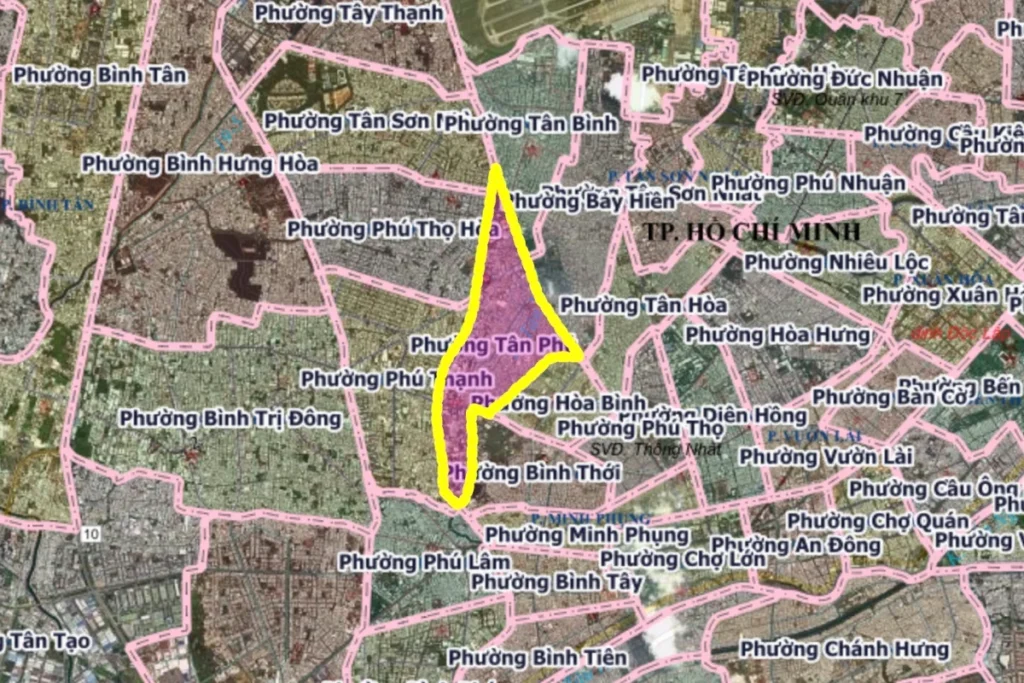
Phường Tân Phú sau sáp nhập: gồm phường cũ nào, UBND, công an phường và bản đồ
Phường Tân Phú (TP.HCM) được thành lập từ ngày 01/07/2025 theo khoản 65 Nghị quyết 1685/NQ-UBTVQH15.…
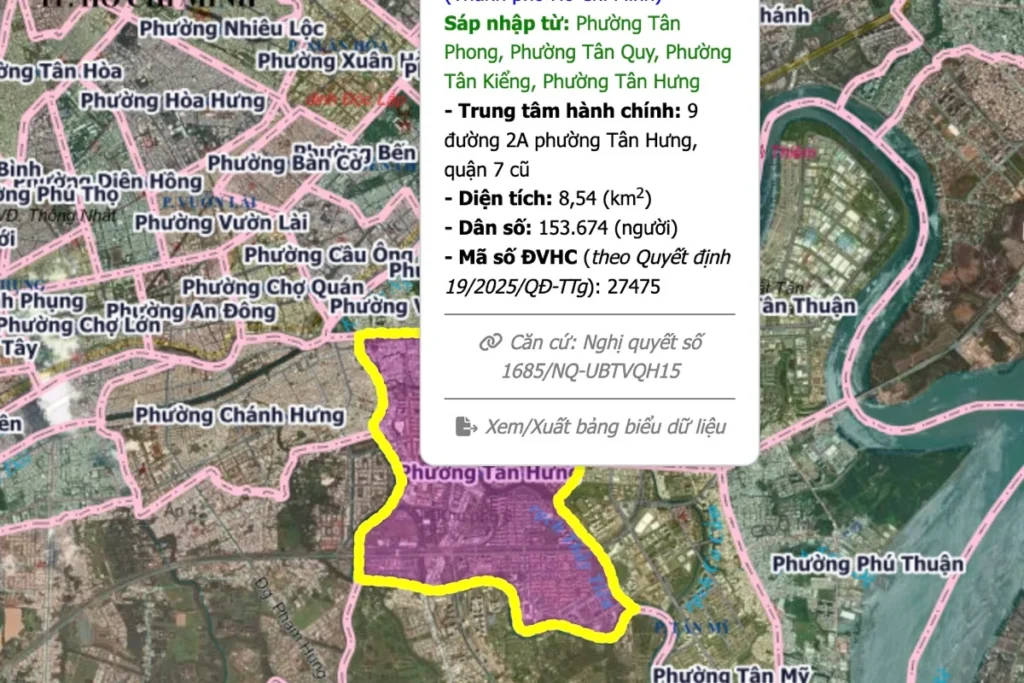
Phường Tân Hưng sau sáp nhập: gồm phường cũ nào, UBND, công an phường và bản đồ
Phường Tân Hưng (TP.HCM) được thành lập từ ngày 01/07/2025 bằng cách nhập toàn bộ 4…
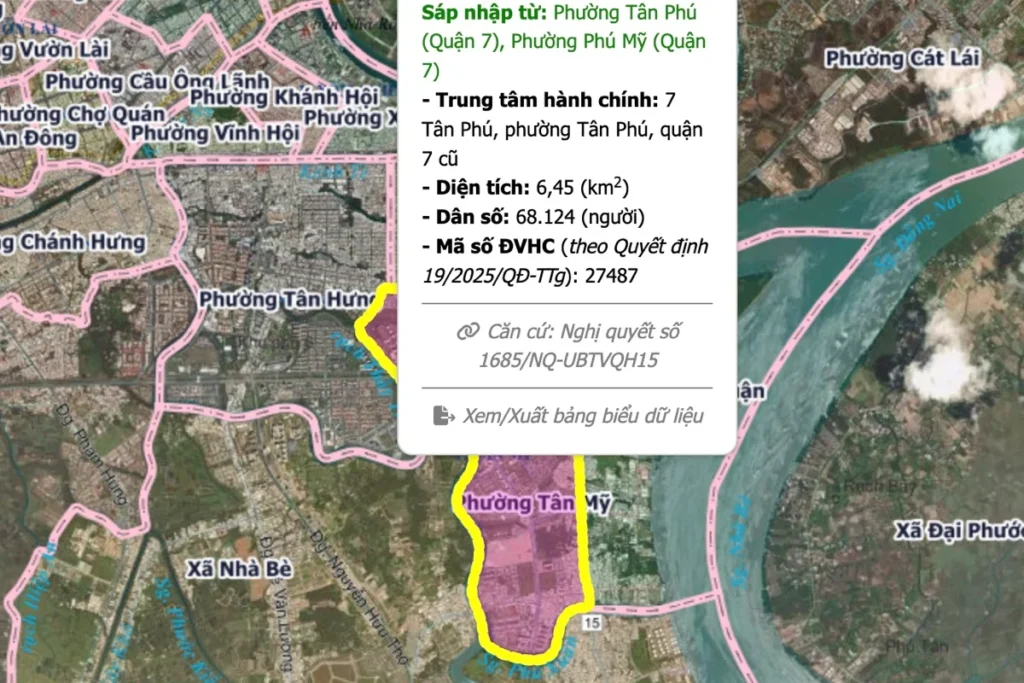
Quận 7 sau sáp nhập: gồm những phường mới nào, bản đồ và cách ghi địa chỉ
Quận 7 sau sáp nhập không còn là một đơn vị hành chính. Từ ngày 01/07/2025,…
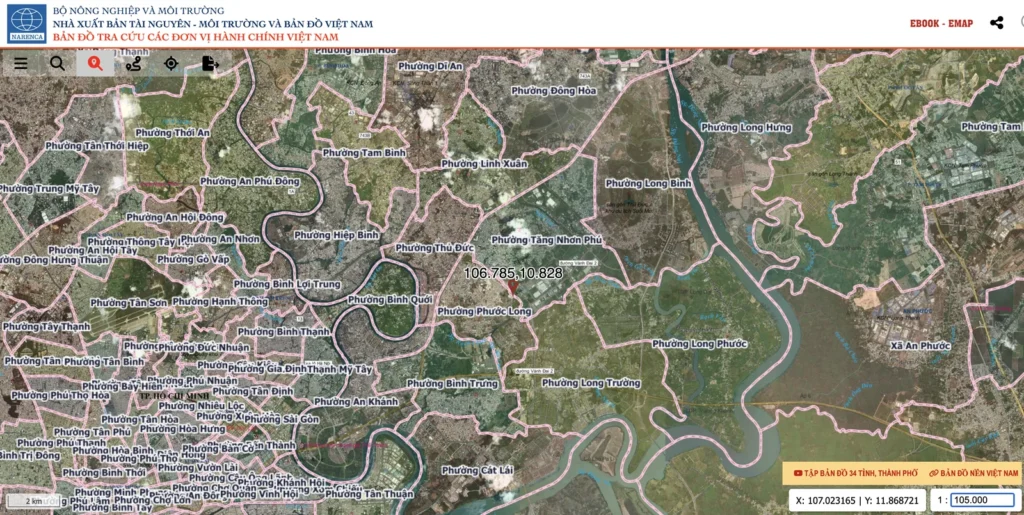
TP. Thủ Đức sau sáp nhập: gồm những phường mới nào, bản đồ và cách ghi địa chỉ
Thành phố Thủ Đức sau sáp nhập không còn là một đơn vị hành chính. Từ…
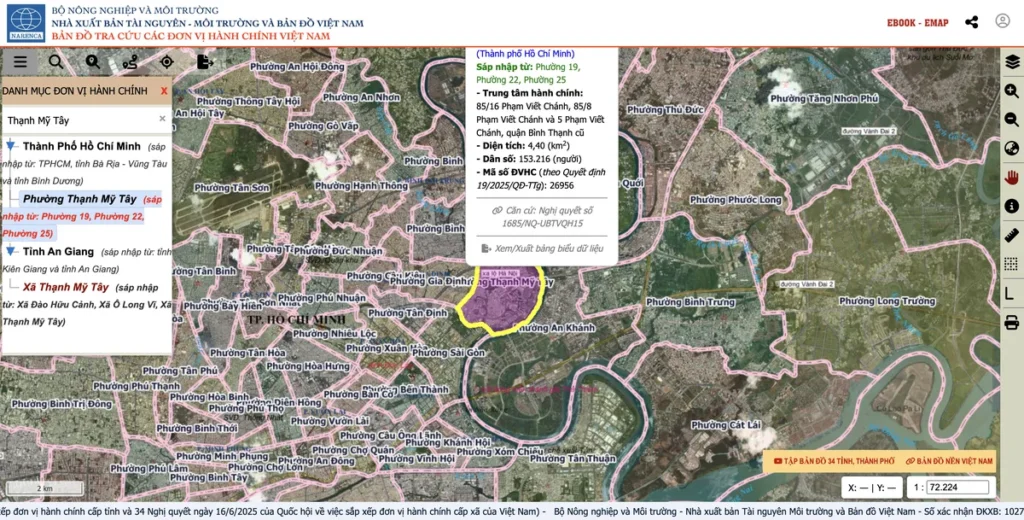
Quận Bình Thạnh sau sáp nhập: gồm những phường mới nào, bản đồ và cách ghi địa chỉ
Quận Bình Thạnh sau sáp nhập không còn là một đơn vị hành chính. Từ ngày…

Quận Tân Bình sau sáp nhập: gồm những phường mới nào, bản đồ và cách ghi địa chỉ
Quận Tân Bình sau sáp nhập không còn là một đơn vị hành chính. Từ ngày…
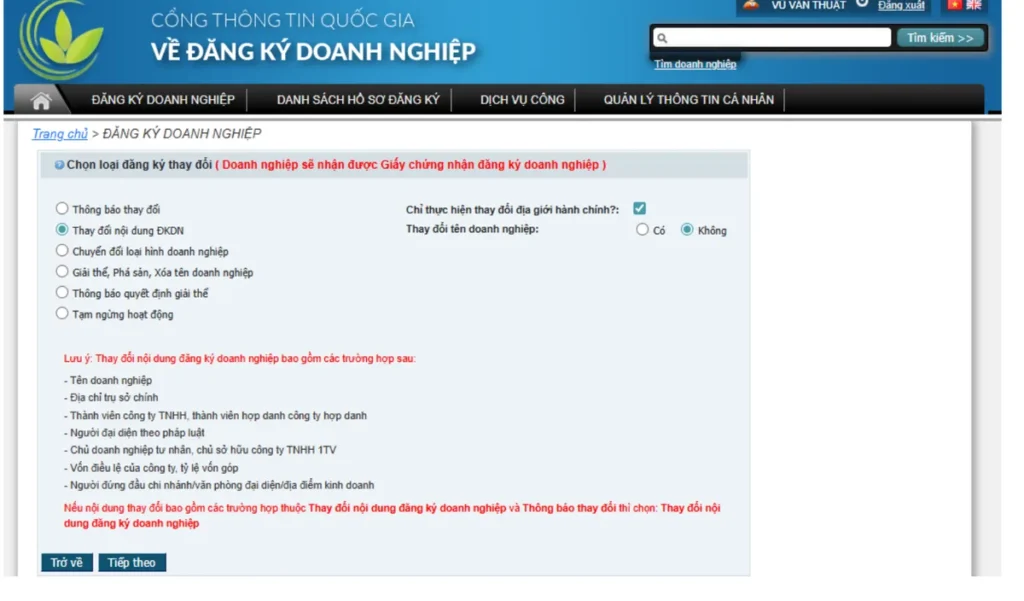
Doanh nghiệp có phải đổi địa chỉ sau sáp nhập? Thủ tục, chi phí và lưu ý hóa đơn
Doanh nghiệp không bắt buộc đổi địa chỉ sau sáp nhập nếu trụ sở vẫn ở…
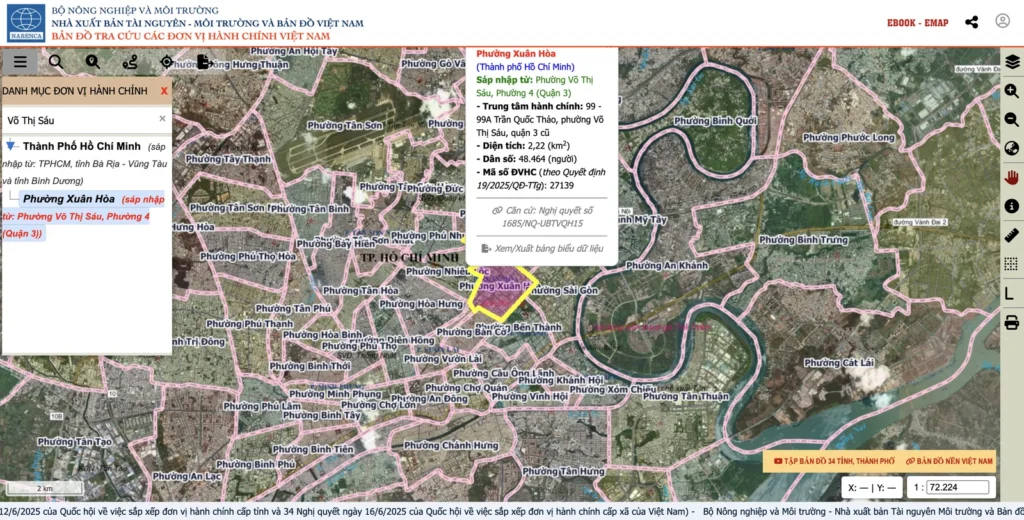
Tra cứu địa chỉ mới sau sáp nhập TP.HCM: phường cũ → phường mới, cách ghi trên giấy tờ
Tra cứu địa chỉ sau sáp nhập tại TP.HCM gồm hai việc: tìm phường, xã cũ…
